lunes, 17 de junio de 2013

REPORTE 8

ARMADO DE UNA RED LOCAL


Construccion de estandares (A y B).
Materiales y herramientas
1 Cable UTP estandar 2 Conectores RJ45 3 Crimping tool 4 Cable tester
Procedimiento
Selecciona el cable y corta un pedazo
Corta (“Strip) al menos un ¾ de pulgada del protector para exponer los hilos
Desenrolla los pares de hilos
Usando el diagrama, coloca los hilos en el orden correcto
Corta los hilos para que sean del mismo tamaño y suficientemente largos para llegar al final del conector RJ45.
Coloca los hilos en el orden y en posicion correcta en el conector.
Empujalos hasta el final del conector
Coteja que los hilos esten en el orden correcto
Coloca el conector RJ45 en el crimping tool y presionalo
Coteja que todos los hilos esten en contacto
Prueba el cable con el cable tester.
Siguiendo el estandar T568B 1 Anaranjado con líneas blancas 2 Anaranjado 3 Verde con líneas blancas 4 Azul 5 Azul con líneas blancas 6 Verde 7 Marron con líneas blancas 8 Marron
Para “cross-over cable”
Anaranjado con líneas blancas >> Verde con líneas blancas Anaranjado >> Verde Verde con líneas blancas >> Anaranjado con líneas blancas Azul >> Azul Azul con líneas blancas >> Azul con líneas blancas Verde >> Anaranjado Marron con líneas blancas >> Marron con líneas blancas Marron >> Marron

Cable  cruzado, como se hace y para que sirve?

Por qué utilizar un cable cruzado?

Un concentrador es de gran utilidad para conectar varios equipos, pero lo fundamental es que es más rápido que una conexión de cable coaxil. Sin embargo, para conectar dos equipos entre sí, existe una forma de evitar utilizar un concentrador.
Consiste en utilizar un cable cruzado (a veces denominado cable cross) que tiene dos hilos que se entrecruzan. La norma recomendada para este tipo de cable es TIA/EIA T568A para uno de los extremos y TIA/EIA T568B para el otro. Este tipo de cable se puede comprar pero es muy fácil hacerlo uno mismo.

Cómo hacer un cable cruzado

Para hacer un cable cruzado RJ45 se debe comprar un cable de conexión, dividirlo por la mitad y después volver a conectar los hilos de la siguiente manera:
Extremo 1Extremo 2
Nombre#ColorNombre#Color
TD+1Blanco/VerdeRD+3Blanco/Naranja
TD-2VerdeRD-6Naranja
RD+3Blanco/NaranjaTD+1Blanco/Verde
Sin utilizar4AzulSin utilizar4Azul
Sin utilizar5Blanco/AzulSin utilizar5Blanco/Azul
RD-6NaranjaTD-2Verde
Sin utilizar7Blanco/MarrónSin utilizar7Blanco/Marrón
Sin utilizar8MarrónSin utilizar8Marrón
La banda de descarga a tierra no está cruzada, por lo tanto no hay que separarla.

¿Como armamos la red estrella?

Primero tenemos que configurar la tergeta de red si es que no la poseemos en nuestro ordenador instalando controladores adecuados. luego lo que hay que hacer despues es configurar las conexiones entre el concentrador o servidor que puede ser tu equipo conectado a internet, para que asi las demas computadoras se conecten a iternet por medio de tu equipo.
No olvides configurar la direccion IP, mascara de red, puerto y otras cosas porque sino se realiza correctamente podria ocurrir un colapso.

¿Que debes conocer para configurar tu equipo en la red?

CONFIGURACIÓN PARA UNA RED SENCILLA.

Cuando montamos una adsl con router estamos realmente configurando una red local, en la que uno o varios pcs están conectados al router y éste permite a su vez conectarlos entre sí y, al mismo tiempo, a internet.
Necesitamos en un principio:
1.- Tener el router en MULTIPUESTO.
2.- Conocer la Dirección IP privada y máscara privada del router. La dirección IP del router será la puerta de enlace de nuestra red local. (No confundir con la IP Pública y máscara pública de nuestra adsl)
Estos datos los podemos conocer previamente o podemos tenerlos en nuestro ordenador después de haberlo configurado con los cds de instalación. Para  averiguarlos en este segundo caso, abrimos una ventana fija de MsDos (Inicio->ejecutar-> command o cmd) y ejecutamos el comando WINIPCFG en windows 98 o IPCONFIG  en 2000/xp. Esto nos proporcionará todos los datos de nuestra red local, que utilizaremos para configurar el resto de los ordenadores.
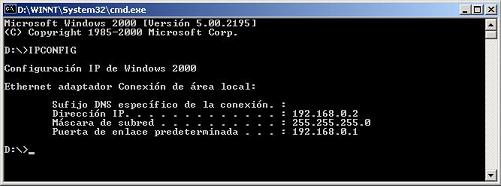
Los resultados que obtendremos serán posiblemente diferentes a los del ejemplo, por tanto deberemos adaptarnos a ellos...
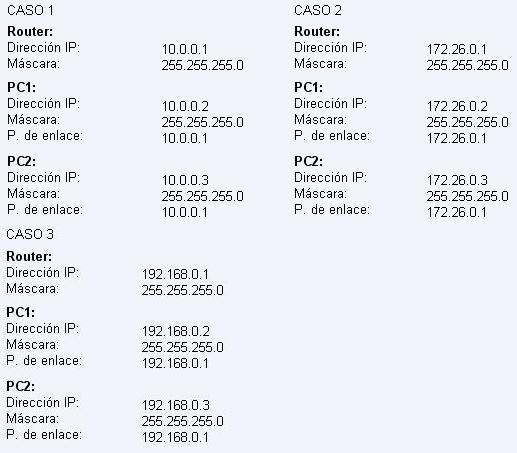
Ejemplos de configuración manual del protocolo TCP/IP en función de la puerta de enlace :
No están contemplados todos los casos, habrá que modificar los números en función siempre de cómo esté establecido el router.
Debemos tener en cuenta otro dato: Las DNS, que, en principio, serán iguales para todos los pcs. Debemos introducir las que haya proporcionado nuestro proveedor de internet. Más adelante indicaremos dónde debemos introducirlas.
Otra posible opción es, si tenemos el router configurado de manera que es él mismo el que asigna las direcciones ip a los pcs (modo servidor DHCP), configurar las tarjetas de red en Obtener una dirección ip automáticamente. Así no tendríamos que introducir manualmente ninguna configuración. Esto suele ser aconsejable en el caso de una red con muchos ordenadores.
Para acceder a internet bastaría con esto, ya está montada la comunicación, ahora seguramente queramos ver un equipo desde otro. Tendremos que hacer diferentes cosas en función de los sistemas operativos que queramos comunicar.
Pasamos a explicar con un ejemplo la manera de configurar manualmente una red local con acceso a internet a través de un router, en la que además vamos a compartir recursos entre los equipos.

Conocer conceptos basicos 

Tipos de Redes

        Extensión

                    De acuerdo con la distribución geográfica:
§         Segmento de red (subred)
                          Un segmento de red suele ser definido por el
                    "hardware" o una dirección de red específica. Por
                    ejemplo, en el entorno "Novell NetWare", en un
                    segmento de red se incluyen todas las estaciones de
                    trabajo conectadas a una tarjeta de interfaz de red
                    de un servidor y cada segmento tiene su propia
                    dirección de red.
 
§         Red de área locales (LAN)

     Una LAN es un segmento de red que tiene conectadas estaciones de trabajo y servidores o un conjunto de segmentos de red interconectados, generalmente dentro de la misma zona. 
Por ejemplo un edificio.
 
§         Red de campus

     Una red de campus se extiende a otros edificios dentro de un campus o área industial. Los disversos segmentos o LAN de cada edificio suelen conectarse mediante cables de la red de soporte.
 
§         Red de área metropolitanas (MAN)
     Una red MAN es una red que se expande por pueblos o ciudades y se interconecta mediante diversas instalaciones públicas o privadas, como el sistema telefónico o los suplidores de sistemas de comunicación por microondas o medios ópticos.
 
Red de área extensa (WAN y redes globales)

Las WAN y redes globales se extienden sobrepasando las fronteras de las ciudades, pueblos o naciones. Los enlaces se realizan con instalaciones de telecomunicaciones públicas y privadas, además por microondas y satélites.

  Tipos de Redes

        Topología

La topología o forma lógica de una red se define como la forma de tender el cable a estaciones de trabajo individuales; por muros, suelos y techos del edificio. Existe un número de factores a considerar para determinar cual topología es la más apropiada para una situación dada. Existen tres topologías comunes:

                  .    Anillo

    Las estaciones están unidas unas con otras formando un círculo por medio de un cable común. El último nodo de la cadena se conecta al primero cerrando el anillo. Las señales circulan en un solo sentido alrededor del círculo, regenerándose en cada nodo. Con esta metodología, cada nodo examina la información que es enviada a través del anillo. Si la información no está dirigida al nodo que la examina, la pasa al siguiente en el anillo. La desventaja del anillo es que si se rompe una conexión, se cae la red completa. 
 
§         Estrella
     La red se une en un único punto, normalmente con un panel de control centralizado, como un concentrador de cableado. Los bloques de información son dirigidos a través del panel de control central hacia sus destinos. Este esquema tiene una ventaja al tener un panel de control que monitorea el tráfico y evita las colisiones y una conexión interrunpida no afecta al resto de la red. 
 
"Bus"
     Las estaciones están conectadas por un único segmento de cable . A diferencia del anillo, el bus es pasivo, no se produce regeneración de las señales en cada nodo. Los nodos en una red de "bus" transmiten la información y esperan que ésta no vaya a chocar con otra información transmitida por otro de los nodos. Si esto ocurre, cada nodo espera una pequeña cantidad de tiempo al azar, después intenta retransmitir la información.                 
§         Híbridas
     El bus líneal, la estrella y el anillo se combinan algunas veces para formar combinaciones de redes híbridas.
        * Anillo en estrella
     Esta topología se utiliza con el fin de facilitar la administración de la red. Físicamente, la red es una estrella centralizada en un concentrador, mientras que a nivel lógico, la red es un anillo.
* "Bus" en estrella
     El fin es igual a la topología anterior. En este caso la red es un "bus" que se cablea físicamente como una estrella por medio de concentradores.
* Estrella jerárquica
     Esta estructura de cableado se utiliza en la mayor parte de las redes locales actuales, por medio de concentradores dispuestos en cascada par formar una red jerárquica.


Componentes de una Red

    Una red de computadoras consta de "hardware" y "software". En el "hardware" se incluyen las tarjetas de interfaz de red y los cables que las unen y en el "software" se encuentran los sistemas operativos del servidor, los protocolos de comunicación y los controladores de tarjetas de interfaz de la red.
Para seleccionar el sistema operativo hay que saber la manera en que la red esta organizada. Las redes se pueden organizar en: cliente-servidor, servidor de archivos y computación par a par. El "software" puede incorporar varias funciones de seguridad, proporciona los protocolos de comunicación y el manejo de la tarjeta de interfaz de la red. Entre ellos podemos mencional Microsoft Windows para trabajo en grupos, Microsoft Windows NT, Novell NetWare y Artisoft LANtasti
Menciona posibles fallos/errores de Red y sus causas/soluciones. 

domingo, 9 de junio de 2013

REPORTE 6.1


         . LAS FALLAS MAS COMUNES DE LA PC MANTENIMIENTO CORRECTIVO
·         2. VERIFIQUE EL CABLE DE ALIMENTACIÓN Y QUE EL MONITOR ESTE ENCENDIDO. CHEQUEE QUE EL CABLE RGB ESTÉ CONECTADO AL CONECTOR DE LA TARJETA DE VIDEO. VERIFIQUE LA PILA DEL BIOS: ALGUNAS TARJETAS MADRE INTEGRADAS O NO INTEGRADAS, NO ENVÍAN VIDEO CUANDO LA PILA DEL BIOS ESTA DESCARGADA. SOLUCION: SE DEBERÁ REEMPLAZAR EL CABLE RGB COMPLETO Ó SE DEBERÁ UBICAR LA PARTE QUE ESTÁ DAÑADA Y REPARARLA. DESINSTALE LA PILA, PRUÉBELA CON UN MILÍMETRO Y SI ESTA DESCARGADA, REEMPLÁCELA POR UNA NUEVA. EL EQUIPO NO DA VIDEO.
·         3. LAS IMÁGENES DEL MONITOR NO TIENEN TODOS LOS COLORES. VERIFIQUE QUE LOS CONTROLADORES DE VIDEO DEL ADAPTADOR DE VIDEO ESTÉN BIEN INSTALADOS. SI TIENE UN SIGNO DE EXCLAMACIÓN, SIGNIFICA QUE A) LOS CONTROLADORES DEL DISPOSITIVO NO ESTÁN INSTALADOS CORRECTAMENTE, B) EL DISPOSITIVO TIENE UN CONFLICTO DE RECURSOS (IRQ)  DIRECCIONES DE MEMORIAS, C) LA CONFIGURACIÓN DEL ADAPTADOR DE VIDEO NO ESTÁ BIEN Y SE CORRIGE EN LAS PROPIEDADES DE LA PANTALLA EN LA OPCIÓN CONFIGURACIÓN, ASIGNANDO LOS COLORES A 16.000.000 O MÁS COLORES. SOLUCION: VERIFIQUE EL CABLE RGB DEL MONITOR, YA QUE ALGUNOS CABLES SE ABREN POR DENTRO, NO SE VEN TODOS LOS COLORES PORQUE FALTARA UN COLOR PRIMARIO. LOS CABLES RGB FUNCIONAN CON TRES COLORES PRIMARIOS ROJO, AMARILLO Y AZUL, SI ALGUNO DE ELLOS FALLARA, LAS IMÁGENES SE VERÁN AMARILLENTAS, AZULADAS O MUY ROJIZAS.
·         4. NO SE ENCUENTRA EL SISTEMA OPERATIVO. VERIFIQUE QUE EL BIOS DEL EQUIPO DETECTE EL DISCO DURO DE SU PC. LO MÁS PROBABLE ES QUE LA TARJETA CONTROLADORA DEL HDD Y EL CONTROLADOS DEL HDD EN LA TARJETA MADRE ESTE DAÑADA O EL BIOS  DE LA TARJETA MADRE ESTE DAÑADO. SOLUCION: EN ESE CASO DEBERÁ UBICAR UN DISCO USADO, CAMBIAR LA TARJETA CONTROLADO DEL HDD CON OTRA DE IGUALES CARACTERÍSTICAS Y REEMPLAZARLA, ACTUALIZAR LA BIOS DEL EQUIPO, INSTALAR UNA TARJETA CONTROLADOR DE HDD ISA Ó INSTALAR UN NUEVO DISCO DURO. VERIFIQUE LOS ARCHIVOS DE ARRANQUE DEL DISCO DURO. CON UN DISCO DE INICIO DE WINDOWS 95 O 98 USTED PUEDE EXPLORAR EL DISCO DUROS DE SU EQUIPO.
·         5. EL PUNTERO DEL MOUSE NO SE MUEVE EL CABLE DEL MOUSE NO ESTÁ CONECTADO EN SU PUERTO O QUE EL PUERTO COMM1 NO ESTÁ HABILITADO CON EL BIOS. SOLUCION: VERIFIQUE QUE EL CABLE DEL MOUSE ESTE CORRECTAMENTE INSTALADO EN SUS PUERTO. REVISE LOS CONTROLADORES DEL MOUSE EN EL ADMINISTRADOR DE DISPOSITIVOS. ASEGÚRESE QUE EL PUERTO COMM1 ESTE HABILITADO EN EL BIOS DEL PC.
·         6. TECLADO NO RESPONDE SOLUCION: VERIFIQUE EL CABLE DEL TECLADO CON UN MULTÍMETRO  SI ESTÁ ABIERTO UNO DE SUS CABLE INTERNOS, DEBERÍA REEMPLAZAR EL CABLE COMPLETO POR OTRO DE IGUAL MODELO O REPARAR LA PARTE DAÑADA PERO CON ESTÉTICA. OJO. NUNCA COLOQUE OTRO CABLE DIFERENTE PORQUE PODRÍA QUEMAR EL TECLADO Y SU PUERTO EN LA TARJETA MADRE CUANDO LO CONECTE.
·         7. LA UNIDAD DE CD-ROM, CD-WRITER O DVD-ROM NO LEE LOS CD´S. VERIFIQUE QUE EL CD QUE ESTÁ INTRODUCIENDO NO SEA UNA COPIA DE OTRO CD, ESTE RAYADO O CON MANCHAS DACTILARES FUERTES.   LAS UNIDADES QUE LEEN A MENOS DE 8X POR LO GENERAL TIENEN PROBLEMAS PARA LEER COPIAS DE OTROS CD´S, ESPECIALMENTE SI ESTÁN RAYADOS O MUY DETERIORADOS. SOLUCION: PRUEBE SU UNIDAD DE CD-ROM CON OTRA FAJA DE DISCOS DUROS Y REEMPLACE LA DAÑADA. DESTAPE LA UNIDAD DE CD-ROM Y VERIFIQUE QUE TODAS LAS PIEZAS MECÁNICAS ESTÉN EN SU LUGAR ESPECIALMENTE EL LECTOR ÓPTICO. REVISE QUE EL BIOS DEL PC RECONOZCA LA UNIDAD DE CD-ROM. PARA ESTO PROCEDA COMO SI SE TRATASE DE UN DISCOS DURO.
·         8. LA UNIDAD DE FLOPPY NO LEE LOS DISQUETES. REVISE LA RANURA DE LA UNIDAD   Y CERCIÓRESE QUE NO EXISTA NINGÚN OBJETO INCRUSTADO EN EL CABEZAL. LA MAYORÍA DE LOS PROBLEMAS DE ESTAS UNIDADES ESTÁN ASOCIADAS AL MAL MALTRATO DEL USUARIO CON EL EQUIPO. EN ALGUNOS CASOS, LOS USUARIO NO SACAN LOS DISQUETES DE MANERA APROPIADA Y SE QUEDA LA COMPUERTA DEL DISQUETE INCRUSTADO DENTRO DE LA UNIDAD. SOLUCION: EN ESTE CASO SE DEBERÁ DESARMAR LA UNIDAD DE FLOPPY Y RETIRAR EL OBJETO INCRUSTADO, ASEGURÁNDOSE DE QUE EL RESTO DE LOS DISPOSITIVOS MECÁNICOS ESSEN EN ORDEN  Y QUE NO HALLAN CABLES O FAJAS PARTIDAS. CHEQUEE QUE LA UNIDAD DE FLOPPY NO ESTÁ SUCIA POR DENTRO.
·         9. LA COMPUTADORA NO ENCIENDE REVISE QUE EL REGULADOR DE VOLTAJE ESTE ENCENDIDO Y ENVIANDO ENERGÍA  A LA FUENTE DE LA CPU. ESTO ÚLTIMO SE HACE CON LA AYUDA DE UN MULTIMETRO. CHEQUEE LA FUENTE DE PODER DE LA CPU DESCONECTADA DE LA TARJETA MADRE. SOLUCION:   PRUEBE SU TARJETA MADRE CON OTRA FUENTE DE PODER AT O ATX DEPENDIENDO DEL EQUIPO. EN LA MAYORÍA DE LOS EQUIPOS ATX, LO QUE MÁS SE SUELE DAÑAR  ES LA FUENTE DE PODER.
·         10. EL MODEM NO LOGRA CONECTARSE A INTERNET O LO HACE Y A LOS MINUTOS SE DESCONECTA. DESPUÉS DE UNA TORMENTA ELÉCTRICA ES POSIBLE QUE SE QUEME EL MODEM, NO ES CONFIABLE EL DIAGNOSTICO DE WINDOWS SOBRE LOS MÓDEMS INSTALADOS SOLUCION: REPARARLO O COMPRAR OTRO MODEM NUEVO.
PREVENTIVO
MANTENIMIENTO PREVENTIVO
• EL MANTENIMIENTO SE DIVIDE EN DOS TIPOS:
3.1 MANTENIMIENTO PREVENTIVO ACTIVO
ESTE TIPO DE MANTENIMIENTO INVOLUCRA LA LIMPIEZA DEL SISTEMA Y SUS COMPONENTES LA FRECUENCIA CON LA CUAL SE DEBE IMPLEMENTAR ESTE TIPO DE MANTENIMIENTO DEPENDE DEL AMBIENTE DE LA COMPUTADORA Y DE LA CALIDAD DE LOS COMPONENTES. SI LA PC ESTA EN UN AMBIENTE EXTREMADAMENTE SUCIO SE DEBE LIMPIAR EN PROMEDIO CADA TRES MESES.
PARA LA MAYORÍA DE LOS AMBIENTES LIMPIOS DE OFICINA LA LIMPIEZA SE DEBE APLICAR EN PROMEDIO UNA O DOS VECES AL AÑO.
3.2 MANTENIMIENTO PREVENTIVO PASIVO
ESTE TIPO DE MANTENIMIENTO CONSISTE EN EL CUIDADO DEL SISTEMA EN SU AMBIENTE EXTERNO, INCLUYE BÁSICAMENTE LAS CONDICIONES FÍSICAS DE OPERACIÓN DEL SISTEMA Y LA PREVENCIÓN ELÉCTRICA. LO FÍSICO COMPRENDE FACTORES COMO LA TEMPERATURA AMBIENTE, EL STRESS TÉRMICO DE ENCENDIDO, LA CONTAMINACIÓN POR POLVO, HUMO DE CIGARRO Y PROBLEMAS POR POSIBLES GOLPES O VIBRACIONES. LO ELÉCTRICO CONCIERNE A FACTORES COMO CARGA ELECTROSTÁTICAS, LA SOBRE CARGA EN LA LÍNEA Y EN ALGUNOS AMBIENTES LA INTERFERENCIA POR RADIOFRECUENCIA.
LA ESENCIA DEL MANTENIMIENTO PREVENTIVO ES PROTEGER EL HARDWARE Y LA ALTA INVERSIÓN ECONÓMICA QUE REPRESENTA. ES POR LO TANTO RAZONABLE QUE AL AMBIENTE EN EL QUE ESTE OPERANDO EL EQUIPO SEA ADECUADO:
• EL EQUIPO DEBE ESTAR LIBRE, EN LO POSIBLE DE LA CONTAMINACIÓN AERÓBICA COMO EL POLVO Y EL HUMO DEL CIGARRO.
• NO COLOQUE SU EQUIPO FRENTE A UNA VENTANA EXPONIÉNDOLO DIRECTAMENTE A LA LUZ DE SOL.
• LA TEMPERATURA DEBE SER CONTROLADA Y CONSTANTE COMO SEA POSIBLE PARA EVITAR EL STRESS TÉRMICO DE LOS COMPONENTES.
EN CUANTO A LO ELÉCTRICO ES CONVENIENTE HACER ÉNFASIS EN LO SIGUIENTE:
• LA ALIMENTACIÓN DE LA LÍNEA DEBE SER A TRAVÉS DE LA SALIDA CORRECTA
• LA SALIDA VERTICAL MENOR DEL CONTACTO DEBE CORRESPONDER CON EL POLO POSITIVO.
• LA SALIDA VERTICAL MAYOR DEL CONTACTO DEBE CORRESPONDER CON EL NEUTRO.
• LA SALIDA CIRCULAR DEBE CORRESPONDER CON LA TIERRA.
CUANDO SE ENCIENDE LA MAQUINA DA UN TRANSITORIO DONDE EL VOLTAJE Y LA CORRIENTE TIENDEN A SER MUY ALTOS, A TAL FENÓMENO SE LE CONOCE COMO PICO, AUNQUE SE DA DURANTE UN TIEMPO MUY CORTO, EL STRESS FÍSICO DE LOS COMPONENTES ES MUY ALTO, EN CONSECUENCIA ES RECOMENDABLE REDUCIR EL NÚMERO DE CICLOS DE ENCENDIDO DEL EQUIPO, POR ESTA RAZÓN SI SE TIENE QUE APAGAR Y VOLVER A ENCENDER LA PC POR QUE SE HA DETENIDO POR LOS PROBLEMAS DE SOFTWARE O EN LA LÍNEA ELÉCTRICA, HÁGALO CON UN ARRANQUE EN CALIENTE TECLEANDO CTRL-ALT-DEL.
UNA VEZ CUBIERTOS LOS ANTERIORES PRELIMINARES SE PROCEDE A DESARMAR EL EQUIPO CONFORME A LOS CUIDADOS Y TÉCNICAS YA DESCRITAS. PARA UNA ADECUADA LIMPIEZA SE DEBE DE DESARMAR TODO EL EQUIPO.
LAS TÉCNICAS DE APLICACIÓN EN EL DESARROLLO DE LA PRÁCTICA QUE INCLUIRÁ LA LIMPIEZA DE:
• EL GABINETE
• DISCO DURO
• TARJETAS ADAPTADORAS
• LA FUENTE DE PODER
• LA TARJETA MADRE
• CABLES Y CONECTORES
• TECLADO
PROCEDIMIENTO PARA EL MANTENIMIENTO PREVENTIVO:
CUANDO SE ABRE COMPUTADORA PARA MANIPULAR DIRECTAMENTE LOS CIRCUITOS, LA DESCARGA ELECTROSTÁTICA SOBRE ELLOS SI PUEDE DAÑARLOS PERMANENTEMENTE. PARA TALES MANIPULACIONES DEBEMOS DESCARGARNOS CONTINUAMENTE SOBRE EL CHASIS DEL EQUIPO (EN EL BLINDAJE DE LA FUENTE DE PODER POR EJEMPLO) O USAR UNA PULSERA ANTIESTÁTICA.
• QUITAR LA TAPA DEL GABINETE
• IDENTIFICAR LOS COMPONENTES PRINCIPALES
• HACER UN PEQUEÑO DIAGRAMA DE LA DISPOSICIÓN DE LAS TARJETAS EN LOS SLOTS, LOS JUMPER Y LOS CABLES DE LOS DRIVES Y EL DISCO DURO. NOTAR QUE ESTOS TIENEN UNO DE SUS LADOS COLOREADOS DE ROJO DICHA SEÑAL INDICA QUE SE TRATA DE LA TERMINAL NUMERO 1.
• RETIRAR DE LOS SLOTS LA TARJETA DE VIDEO Y DEMÁS TARJETAS.
• DESCONECTAR LOS CABLES DE ALIMENTACIÓN Y CABLES DE LOS DRIVES, Y RETIRARLO DEL GABINETE DESATORNILLÁNDOLO COMO SEA NECESARIO.
• RETIRAR EL MICROPROCESADOR, PILA Y LOS MÓDULOS DE MEMORIA.
• QUITAR LAS UNIDADES DE ALMACENAMIENTO.
LIMPIANDO EL SISTEMA
EL POLVO QUE SE ALMACENA SOBRE LOS COMPONENTES PUEDE TRAER DIVERSOS PROBLEMAS. UNO ES QUE EL POLVO ACTÚA COMO AISLANTE TÉRMICO EVITANDO EL ADECUADO ENFRIAMIENTO DEL SISTEMA, EXCESIVO CALENTAMIENTO ACORTA LA VIDA DE LOS COMPONENTES. OTRO ES QUE EL POLVO CONTIENE ELEMENTOS CONDUCTIVOS QUE PUEDE CAUSAR CORTOS CIRCUITOS AL SISTEMA. EL POLVO TAMBIÉN PUEDE CORROER LOS CONTACTOS ELÉCTRICOS CAUSANDO CONDUCTIVIDADES INADECUADAS. EN ESTE CASO SE ENCUENTRA EL POLVO DEL CIGARRO QUE CONTIENE ELEMENTOS QUÍMICOS QUE PUEDEN CONDUCIR LA ELECTRICIDAD Y CAUSAR CORROSIÓN A LAS PARTES DE LA COMPUTADORA. POR LO TANTO SE RECOMIENDA EVITAR FUMAR CERCA DE SU COMPUTADORA.
TÉCNICAS SOFTWARE PARA EL MANTENIMIENTO
CUALQUIER FALLA HARDWARE QUE SE PRESENTA EN EL EQUIPO DE COMPUTO ES FACTIBLE DE SOLUCIONARSE, PERO LA INCIDENCIA DE FALLAS ES MAS ALTA EN LOS DISPOSITIVOS QUE ADEMÁS DE CIRCUITOS ELECTRÓNICOS CONTIENEN PARTES MECÁNICAS, COMO ES EL CASO DE LOS DISCOS DUROS. SI EL DISCO DURO LLEGARA A FALLAR EL TRABAJO DE DÍAS, SEMANAS O MESES PUEDEN PERDERSE. LA ÚNICA FORMA DE PREVENIR TALES DESASTRES ES EL RESPALDO DE LA INFORMACIÓN.
EL USUARIO Y ADMINISTRADORES DE EQUIPOS DE CÓMPUTO DEBEN ELABORAR UN PROGRAMA ACORDE A SUS NECESIDADES PARA APLICAR RESPALDO DE SU INFORMACIÓN.

FALLAS

CÓDIGOS DE ERROR AL ARRANCA LA PC:
• UN PITIDO LARGO: PROBLEMA DE MEMORIA. COMPRUEBE SI HA INSERTADO CORRECTAMENTE EL MÓDULO DE MEMORIA. SI ES ASÍ Y EL PROBLEMA PERSISTE, ENTONCES POSIBLEMENTE ESTARÁ ESTROPEADO.
• UN PITIDO LARGO Y DESPUÉS 2 CORTOS: ERROR DE VÍDEO. POSIBLEMENTE LA TARJETA DE VÍDEO NO ESTÉ LO SUFICIENTEMENTE AJUSTADA AL ZÓCALO.
• UN PITIDO LARGO Y 3 CORTOS: ERROR DE VÍDEO. LA TARJETA DE VÍDEO NO FUNCIONA O BIEN HAY UN PROBLEMA CON SU MEMORIA.
• UN PITIDO CONTINUO: ERROR DE PLACA. SI SE PRODUCE ESTE PITIDO, ES POSIBLE QUE LA PLACA ESTÉ ESTROPEADA, AUNQUE TAMBIÉN PUEDE SER DEBIDO A ALGÚN OTRO COMPONENTE.
OTRO PROBLEMA HABITUAL ES QUE EL LED DE LA DISQUETERA ESTÉ SIEMPRE ENCENDIDO DEBIDO A UNA MALA COLOCACIÓN DE LOS CONECTORES. SI EL CABLE DISPONE DE DOS CONECTORES PARA UNIDADES DE 3,5" ENTONCES DEBE USAR EL OTRO CONECTOR. LO CORRECTO ES QUE, SI HAY UNA SOLA DISQUETERA, SE CONECTE AL DEL FINAL DEL CABLE.
DE TODOS MODOS SI CREEMOS QUE FALLA LA TARJETA MADRE SERÁ MEJOR COMPROBAR LAS CONEXIONES DE TODOS LOS COMPONENTES, DESCONECTAR Y CONECTAR DE NUEVO LOS COMPONENTES COMO LA MEMORIA PROCESADOR Y TARJETA DE VÍDEO

REPORTE 7.1

¿QUE ES UNA RED LAN ?

LAN SON LAS SIGLAS DE LOCAL ÁREA NETWORK, RED DE ÁREA LOCAL. UNA LAN ES UNA RED QUE CONECTA LOS ORDENADORES EN UN ÁREA RELATIVAMENTE PEQUEÑA Y PREDETERMINADA (COMO UNA HABITACIÓN, UN EDIFICIO


1-TOPOLOGÍA EN BUS Y ANILLO PUEDEN SER USADAS PARA NEGOCIOS PEQUEÑOS COMO CAFÉS INTERNET O REDES DE CASA YA QUE SON PEQUEÑAS, LA IN FO SE REPARTIRÍA POR SALTO DE EQUIPOS HASTA LLEGAR AL CORRECTO.


2 - LA DE ESTRELLA PARA EMPRESAS MEDIANAS DONDE SE REQUIERE QUE UN SERVIDOR ATIENDA A VARIOS EQUIPOS DE COMPUTO.

3- LO QUE SERÍA DE MALLA Y ÁRBOL SON PARA EMPRESAS GRANDES YA QUE SE NECESITA REDUNDANCIA ENTRE LOS EQUIPOS SI UN PUERTO LLEGA A FALLAR TENGA LA OPCIÓN DE LLEGAR POR OTRO LADO PERO DE LA MISMA TOPOLOGIA.( QUE SERIAN EMPRESAS GRANDES)

TOPOLOGÍA EN MALLA
EN UNA TOPOLOGÍA EN MALLA, CADA DISPOSITIVO TIENE UN ENLACE PUNTO A PUNTO Y DEDICADO CON CUALQUIER OTRO DISPOSITIVO. EL TÉRMINO DEDICADO SIGNIFICA QUE EL ENLACE CONDUCE EL TRÁFICO ÚNICAMENTE ENTRE LOS DOS DISPOSITIVOS QUE CONECTA.


POR TANTO, UNA RED EN MALLA COMPLETAMENTE CONECTADA NECESITA N(N-1)/2 CANALES FÍSICOS PARA ENLAZAR N DISPOSITIVOS. PARA ACOMODAR TANTOS ENLACES, CADA DISPOSITIVO DE LA RED DEBE TENER SUS PUERTOS DE ENTRADA/SALIDA (E/S).
UNA MALLA OFRECE VARIAS VENTAJAS SOBRE OTRAS TOPOLOGÍAS DE RED. EN PRIMER LUGAR, EL USO DE LOS ENLACES DEDICADOS GARANTIZA QUE CADA CONEXIÓN SÓLO DEBE TRANSPORTAR LA CARGA DE DATOS PROPIA DE LOS DISPOSITIVOS CONECTADOS, ELIMINANDO EL PROBLEMA QUE SURGE CUANDO LOS ENLACES SON COMPARTIDOS POR VARIOS DISPOSITIVOS. EN SEGUNDO LUGAR, UNA TOPOLOGÍA EN MALLA ES ROBUSTA. SI UN ENLACE FALLA, NO INHABILITA TODO EL SISTEMA.

OTRA VENTAJA ES LA PRIVACIDAD O LA SEGURIDAD. CUANDO UN MENSAJE VIAJA A TRAVÉS DE UNA LÍNEA DEDICADA, SOLAMENTE LO VE EL RECEPTOR ADECUADO. LAS FRONTERAS FÍSICAS EVITAN QUE OTROS USUARIOS PUEDAN TENER ACCESO A LOS MENSAJES.

REPORTE 6

MANTENIMIENTO AL SOFTWARE


MANTENIMIENTO DE SOFTWARE


EL MANTENIMIENTO DE SOFTWARE NOS PERMITE DARLE UNA VIDA NUEVA A NUESTRO COMPUTADOR, EL OPTIMIZAR LOS RECURSOS Y APROVECHARLOS AL MÁXIMO ES UNA DE LAS TAREAS MÁS IMPORTANTES, YA QUE ASÍ NUESTRO PC TRABAJARA MUCHO MEJOR, MAS RÁPIDO Y SIN PROBLEMA ALGUNO

MANTENIMIENTO CORRECTIVO DE SOFTWARE
EL MANTENIMIENTO AL SOFTWARE DE NUESTRA COMPUTADORA NOS PERMITE DARLE UNA LARGA VIDA A LA MISMA; EL OPTIMIZAR LOS RECURSOS Y APROVECHARLOS AL MÁXIMO ES UNA DE LAS TAREAS MÁS IMPORTANTES, YA QUE ASÍ NUESTRO PC TRABAJARÁ MUCHO MEJOR, MÁS RÁPIDO Y SIN PRESENTAR NINGUNA FALLA.

EL MANTENIMIENTO CORRECTIVO DE SOFTWARE SE REFIERE A LA CORRECCIÓN, REPARACIÓN O REINSTALACIÓN TOTAL DE UNA APLICACIÓN SOFTWARE, YA QUE SE ESTÉ PRESENTADO LA FALLA; ESTE MANTENIMIENTO VA DESDE UN SOFTWARE CUALQUIERA DE DISEÑO, TRABAJO, ETC. HASTA UN SISTEMA OPERATIVO.

LAS FALLAS MÁS COMUNES QUE SE PRESENTAN EN LAS APLICACIONES O PROGRAMAS SON LAS SIGUIENTES:

PRESENCIA DE VIRUS: SE REFIERE A LA INTRUSIÓN DE VIRUS INFORMÁTICOS QUE COMIENZAN A DAÑAR TODO NUESTRO ENTORNO SOFTWARE Y DEBE SER REPARADO DE INMEDIATO PARA QUE NO SE PIERDAN LOS PROGRAMAS.
MAL MANEJO DEL SISTEMA OPERATIVO: ES EL MAL USO DEL SOFTWARE Y APLICACIONES PRINCIPALES DE UNA COMPUTADORA.
MAL MANEJO DE LAS APLICACIONES: SE REFIERE AL MAL USO DE LOS PROGRAMAS, QUE PUEDE LLEGAR A PROVOCAR ERRORES DE INFORMACIÓN BASURA EN EL SISTEMA OPERATIVO.
BIOS: SE PUEDE PRESENTAR UN VIRUS EN ESTE CHIP Y ÉSTE PUEDE SOBREVIVIR A LOS FORMATEOS DEL DISCO DURO. SU SOLUCIÓN SE BASA EN LA APLICACIÓN DE CÓDIGOS QUE SIRVEN COMO PARCHES, PERO LA DESVENTAJA ES QUE CADA VEZ QUE REINICIEMOS LA PC.
CORRIENTE ELÉCTRICA: ES LA PÉRDIDA O ALTERACIÓN DE LA ELECTRICIDAD QUE HACE, QUE SE APAGUE LA PC O QUE SUFRA CAMBIOS EN LOS VOLTIOS QUE RECIBE DE ELECTRICIDAD, PROVOCÁNDOLE ERRORES AL SISTEMA OPERATIVO.

LOS POSIBLES SOLUCIONES A LO ANTERIOR EXPLICADO SON LAS SIGUIENTES:

•REGISTRO DEL SISTEMA OPERATIVO: ES EL REGISTRO EN LÍNEA A LA FÁBRICA DE NUESTRO SISTEMA OPERATIVO, YA QUE SIN ÉL NO SE PODRÁN RECIBIR LAS ACTUALIZACIONES NECESARIAS PARA QUE NUESTRAS APLICACIONES ESTÉN A LA VANGUARDIA.
•REPARACIÓN DEL SISTEMA OPERATIVO: SE REFIERE A LOS PARCHES QUE SE LE HACEN A ESTOS SOFTWARE PARA PODER SACARLES TODO SU POTENCIAL.
•REPARACIÓN O CAMBIO DE LAS APLICACIONES: SE REFIERE A LA REINSTALACIÓN DE UN SOFTWARE O AL CAMBIO DEL MISMO POR OTRO QUE FUNCIONE CORRECTAMENTE.
•CAMBIO TOTAL DEL SISTEMA OPERATIVO: ES EL CAMBIO DE VERSIÓN O DE SISTEMA OPERATIVO, POR EJEMPLO, WINDOWS VISTA ES UN SISTEMA QUE PRESENTA MUCHOS ERRORES Y SE HACE EL CAMBIO DE ÉSTE POR WINDOWS XP.
•ACTUALIZACIONES: ES ACEPTAR E INSTALAR LAS ACTUALIZACIONES QUE EL EQUIPO DETECTE Y REQUIERA.
•INSTALACIÓN DE ANTIVIRUS: ES LA MÁS IMPORTANTE, Y SE REFIERE A LA INSTALACIÓN DE UN PROGRAMA QUE DETECTE Y ELIMINE LOS VIRUS QUE NUESTRA COMPUTADORA PUEDA TENER PARA QUE NO SIGA INFECTANDO NUESTROS PROGRAMAS O DOCUMENTOS.

RECOMENDACIONES...
EXISTEN ALGUNAS RECOMENDACIONES AL MOMENTO DE REALIZAR ESTE TIPO DE MANTENIMIENTO Y DEBEMOS SEGUIRLAS PARA NO DAÑAR AÚN MÁS LAS APLICACIONES DE NUESTRA PC; LA NÚMERO UNO ES LA MÁS IMPORTANTE, CONSISTE EN TENER LAEXPERIENCIA PARA PODER REALIZAR UN MANTENIMIENTO CORRECTIVO DE SOFTWARE, EN CASO CONTRARIO HABRÁ QUE ACUDIR A UN TÉCNICO QUE SEPA DE LA MATERIA; OTRA ES UTILIZAR COPIAS ORIGINALES DE LAS APLICACIONES PARA QUE EN UN FUTURO SE GENEREN OTRO TIPO DE PROBLEMAS; UNA MÁS ES INSTALAR CORRECTAMENTE LOS PROGRAMAS PARA QUE NO SE GENEREN ERRORES DE INFORMACIÓN Y PARA FINALIZAR ES VERIFICAR CON PRUEBAS QUE TODO FUNCIONA BIEN, ESTO CON PROGRAMAS ESPECIALES, EN CASO CONTRARIO TENDRÍAMOS QUE VOLVER A INSTALAR TODO CORRECTAMENTE.

HERRAMIENTAS...

PARA ESTE TIPO DE MANTENIMIENTO NO EXISTEN HERRAMIENTAS ESPECÍFICAS, LA ÚNICA SERIA CONTAR CON EL MEDIO DE ALMACENAMIENTO EN DÓNDE SE TIENE LA APLICACIÓN O PROGRAMA A INSTALAR O REPARAR (CD-ROM, DVD ROM, USB, ETC.), LAS DEMÁS DEPENDERÁN DEL SOFTWARE QUE SE DESEA HABILITAR, SI ES SISTEMA OPERATIVO O PROGRAMA DE BASE DE DATOS, DISEÑO, ETC.

EL HACER UN MANTENIMIENTO CORRECTIVO DE SOFTWARE A NUESTRA PC GENERA VENTAJAS Y DESVENTAJAS:
VENTAJAS COMO LA CONFIABILIDAD, MAYOR DURACIÓN DE EQUIPOS, MENOR COSTO EN REPARACIONES Y DISMINUCIÓN DE TIEMPO MUERTO.

DESVENTAJAS EN ALGUNAS OCASIONES TIENE UN ELEVADO PRECIO Y CUANDO EL TIPO DE REPARACIÓN REQUIERE DE MUCHO TIEMPO, EN ESTE CASO EL USUARIO DECIDIRÁ Y OPTARÁ POR LO QUE MEJOR LE CONVENGA.

EN CONCLUSIÓN, REALIZAR ESTE TIPO DE MANTENIMIENTO ES UN POCO COMPLEJO Y ALGUNAS VECES TARDADO, HAY QUE TENER EXPERIENCIA PARA NO DAÑAR TOTALMENTE NUESTROS EQUIPOS Y SABER QUE FALLA ES LA QUE TIENE Y EL TIPO DE SOLUCIÓN QUE NECESITAMOS PARA HACERLO LO MÁS RÁPIDAMENTE POSIBLE Y SABER QUE TENDREMOS SOFTWARES Y SISTEMAS OPERATIVOS FUNCIONANDO EFECTIVA Y CORRECTAMENTE.

PREVENTIVO
LA REVISIÓN DE INSTALACIÓN POR SETUP:
CONSISTE EN UNA REVISIÓN QUE SE REALIZA INGRESANDO DIRECTAMENTE AL MENÚ QUE SE ENCUENTRA EN LA SETUP DETECTANDO LAS UNIDADES CONECTADAS ALA COMPUTADORA. MEDIANTE ESTE SE PUEDE DETECTAR ALGUNA FALLA EN CONECTORES.
LA DESFRAGMENTACION DE DISCO DURO:
LA DESFRAGMENTACION ES EL PROCESO EN EL CUAL SE ACOMODAN LOS ARCHIVOS DE UN DISCO, ESTE SE REALIZA CUANDO EL DISCO SE FRAGMENTA, ESTO SUCEDE CUANDO EL SISTEMA HA ESCRITO DIFERENTES VERSIONES DE LOS ARCHIVOS, ESTO ES, CUANDO UN ARCHIVO DESPUÉS DE SER MODIFICADO NO OCUPA DIRECCIONES DE MEMORIA CONTIGUAS EN EL DISCO DURO.
LA ELIMINACIÓN DE ARCHIVOS TMP (TEMPORALES):
ESTE PROCESO CONSISTE EN LA ELIMINACIÓN DE LOS ARCHIVOS GENERADOS POR LAS APLICACIONES INSTALADAS EN LA COMPUTADORA Y QUE YA NO SE UTILIZAN.
LIBERACIÓN DE ESPACIO EN EL DISCO DURO:
EL LIBERADOR DE ESPACIO BUSCA EN LA UNIDAD Y ENUMERA LOS ARCHIVOS TEMPORALES, ARCHIVOS DE CACHE DE INTERNET Y ARCHIVOS DE PROGRAMA INNECESARIOS QUE PUEDE ELIMINAR DE FORMA SEGURA.
EJECUCIÓN DE ANTIVIRUS:
ESTE SE UTILIZA PARA REALIZAR UNA ANALISIS DEL SISTEMA EN BUSCA DE ALGUN VIRUS. AUNQUE HOY EN DIA, LA ELIMINACIÓN DE UN VIRUS SE CONVIERTE EN UNA TAREA TITANICA YA QUE ESTOS HAN IDO EVOLUCIONANDO HASTA SER CASI INDETECTABLES.

lunes, 22 de abril de 2013

INSTALACIÓN DE PROGRAMAS

-COMO INSTALAR Y ACTUALIZAR LOS PROGRAMAS BÁSICOS DE UNA COMPUTADORA-

INSTALACIÓN DE OFFICE WORD

Podemos instalar este util software desde su compra de disco en un distribuidor autorizado o descargarlo de la pagina principal.
si compramos el software en un disco lo que tenemos que hacer es ejecutar el instalador y seguir los pasos fáciles y poner la clave del producto.

Lo mas dificil es esperar a que el programa termine de instalarse, de hay en fuera todo es muy facil solo sigue los pasos.

ººººººººººººººººººººººººººººººººººººººº

INSTALACION DE UN NAVEGADOR WEB

Existen muchos tipos de navegadores, es cuestion de gusto el que quieras elegir, yo elegire chrome .
Lo primero es entar a la pagina princvipal del programa y descargar su instalador y despues seguir los pasos sencillos.

ooooooooooooooooo

INSTALACION DE UN ANTIVIRUS

Igual que los anteriores es solo cuestion de seguir los pasos del instalador ya que la mayoria de los programas estan orientados a un publico inesperto. Los antivirus son muy utiles en windows, hay gratis y de paga; hoy inyalaremos el avast que es gratis y muy bueno.
OOOOOOOOOOOOOOO

INSTALACION DE UNA HERRAMIENTA


Instalaremos una muy buena y util herramienta, TUNE UP UTILITIES un complejo conjunto de programas que ayudan a tu maquina estar en un buen estado y gozar de rendimiento absoluto, solo es cuestion de seguir los pasos. Despues de los 15 dias de prueba eliges comprorlo o desinstalarlo.
-FIN-

martes, 9 de abril de 2013

COMFIGURACION Y PUESTA A PUNTO

CONFIGURACION DEL BIOS

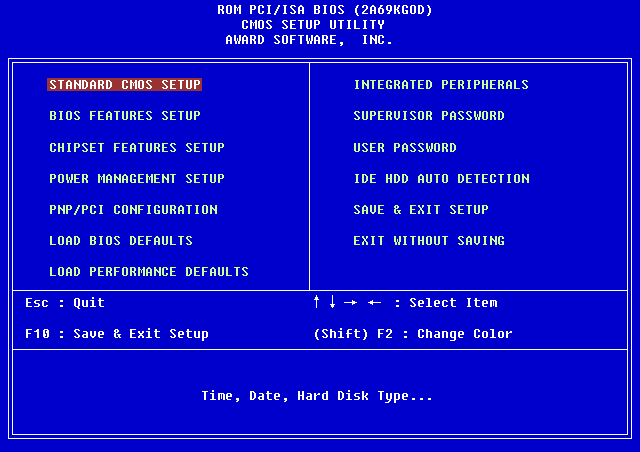
Para entrar a las configuraciones del BIOS de un ordenador tienes que apretar la tecla correspondiente dependiendo de la marca por ejemplo TOSHIBA Y DELL son las teclas F2, por eso tienes que buscar en la web.
Despues de haber hecho eso aparecera una pantalla como esta:

Aqui podras configurar diferentes aspectos del ffuncionamiento de tu computadora, pero ten cuidado al modificarlos porque un mal ajuste puede dañar permanentemente el equipo. Algunos aspectos a modificar son:
  • LA MEMORIA RAM QUE UTILIZARA.
  • ACTIVAR LOS NUCLEOS DE LOS PROCESADORES.
  • CON QUE DISPOSITIVOS ARRANCARA.
  • ETC.


INSTALACIÓN DE WINDOWS

Después de una correcta configuración del BIOS de tu maquina es necesario que instales un sistema operativo en la maquina para así funcionar como es debido.
Puedes instalar cualquier sistema operativo que desees, hay muchos, pero para esta practica usaremos windows por su popularidad.
Lo primero es comprar el disco de instalacion (no lo piratees, solo por etica).
Despues ya prendida la compu, insertas el disco, y la apagas, ya hecho esto vuelves a iniciar la computadora    y entras al menu de arranque que generalmente es la tecla F12  donde aparecera un menu en donde escogeras dispositivo de CD.
Luego el asistente de instalacion cargara loa archivos y aparecera con una pantalla como esta:

                                                          Luego iniciara la instalación. 

De aqui en adelante solo tienes que seguir al asistente donde podras elegir entre dos opciones de instalacion:
  • actualizar, que mantiene tus archivos intactos y
  • personalizada, que formatea complemante el disco duro.


sábado, 9 de marzo de 2013


Reporte 1: Características y funcionamiento de un equipo de computo.


Componentes externos:   
BOCINAS: (Salida)
Es el componente en el cual se reproducen las señales electricas con informacion en sonidos. 
Es un componente esencial si quieres hacer videollamadas, ver videos o escuchar musica.


MONITOR /PANTALLA (Salida)

Es otro componente esencial en una computadora sin ella no podrias vizualizar lo que haces con ella. Las pantallas se dividen en dos tipos, las de rayos católicos (abreviado CRT), utilizadas en la mayoría de los equipos de escritorio. Son pesadas y voluminosas, y por lo general, consumen mucha energía. y los monitores de pantalla plana se usan en la mayoría de los ordenadores portátiles, asistentes digitales personales (PDA) y cámaras digitales y, cada vez más, en equipos de escritorio. Estas pantallas son más delgadas,consumen menos energia pero son mas caras.


MOUSE (Entrada)


Es un dispositivo señalador utilizado para desplazar un cursor en la pantalla y que permite seleccionar, mover y manipular objetos mediante el uso de botones


TECLADO (Entrada)

Cada vez que se presiona una tecla, una señal específica se transmite al equipo. El teclado a su vez, utiliza una red de barras cruzadas para identificar cada tecla en función de su fila y columna.
Permite la introducción de caracteres (como letras, números y símbolos). Es un dispositivo de entrada esencial para un equipo, ya que es lo que permite ingresar comando.


MÓDEM (E/S)

Es entre módem internos y módemsexternos, aunque recientemente han aparecido módems llamados "módem software", más conocidos como "winmódems" o "linux módems", que han complicado un poco el panorama. También existen los módems para XDSL, RDSI, etc. y los que se usan para conectarse a través de cable coaxial de 75 Homs (cable módems)
Dispositivo que sirve para modular y des modular (en amplitud,
frecuencia, fase u otro sistema) una señal llamada portadora mediante otra señal de entrada llamada moduladora


Componentes Internos: 

'Componentes internos de una computadora'MEMORIA RAM; 
La RAM suele almacenar la configuración del sistema o el programa de arranque de la computadora. Las memorias de sólo lectura o RAM son utilizada como medio de almacenamiento de datos 

                                                                                        Memoria Caché:
'Componentes internos de una computadora' memoria en la que se almacenas una serie de datos para su rápido acceso. Básicamente, la memoria caché de un procesador es un tipo de memoria volátil (del tipo RAM), pero de una gran velocidad.
'Componentes internos de una computadora'


Tarjeta de Video:
Componente encargado de generar la señal de video que se manda a la pantalla de video por medio de un cable. La tarjeta de vídeo se encuentra normalmente en integrado al motherboard de la computadora o en una placa de expansión.


La principal división de las características de las computadoras se da entre los tan sonados “Hardware y Software “, donde el sufijo ware significa“conjunto de elementos del mismo tipo”. Por lo tanto el Hardware es el conjunto de elementos duros y el Software el conjunto de elementos suaves.
Digamos de otra manera que el Hardware es lo físicamente tangible y el Software el conjunto de instrucciones que dirigen al Hardware, por ejemplo una instrucción a la unidad de cd, hará que el disco dentro de esta gire para después poder escuchar nuestra música favorita.

con todo lo que hemos visto sobre el tema, he aprendido todo para bien, pues aunque no sepa bien los nombres creo que los puedo identificar y me gusta cuando lo vemos de cerca.